 DeveloperOC

Unity 기본 구성화면
Unity의 기본 구성화면은 아래와 같이 되어있다.
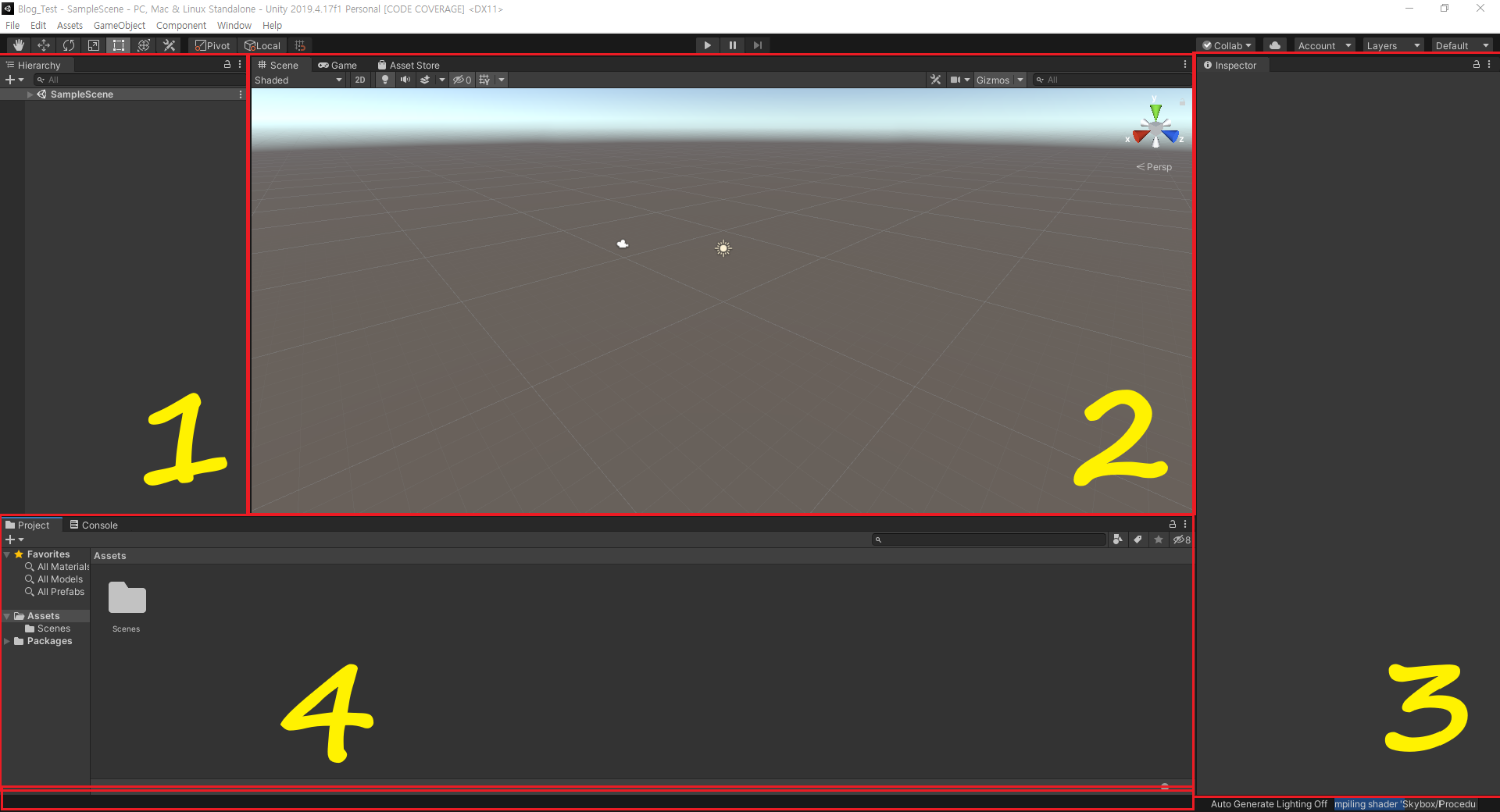
Hierarchy View
이미지의 1번에 해당하는 Hierarchy View는 추후 설명될 Scene View에 있는 오브젝트들의 리스트를 보여주는 창으로 계층 창 이라고도 한다.
오브젝트의 부모, 자식관계를 볼 수 있고, 오브젝트의 생성, 삭제, 복제 등 개발자가 수동으로 오브젝트의 관리를 할 수 있도록 해준다.
자주 사용하는 단축키
Ctrl + D : 오브젝트를 선택후 해당 단축키를 사용하면 오브젝트가 복사된다.
Del : 오브젝트를 선택후 해당 단축키를 사용하면 오브젝트가 삭제된다.
Ctrl + A : 전체 오브젝트를 선택한다.
Scene / Game View
-
Scene View :
이미지의 2번에 해당하는 Scene View는 오브젝트를 시각화 해주는 창이다.
왼손 좌표계를 기준으로 오브젝트들을 시각화 할 수 있고, 이동, 변형, 회전 등의 작업이 가능하며, 마우스의 드래그를 사용하여 오브젝트를 선택할 수 있다.
카메라와 빛, 배경 이미지 등을 설정하여 Game View에서 확인이 가능하다.
Hierarchy View에 있는 오브젝트를 더블 클릭하는 경우 해당 오브젝트를 Scene View 정중앙에 배치하는 구도로 이동한다.
자주 사용하는 단축키
우클릭: Secen View의 화면 앵글을 회전시켜준다.
Alt + 우클릭: 현재 마우스 커서 위치를 기준으로 확대/축소 한다. (상, 좌로 드래그 시 축소, 하, 우로 드래그 시 확대)
W / A / S / D + 우클릭: Scene View의 화면 위치를 현재 보는 방향 기준에서 이동한다. (우클릭 드래그로 방향 조정 가능)
Q / E + 우클릭: Secen View의 화면 보는 방향 기준 높이를 변경한다. (우클릭 드래그로 방향 조정 가능)
Ctrl + Alt + 좌클릭: 보는 방향에 수평인 평면의 상/하/좌/우로 움직인다. -
Game View :
Scene View와 동일한 위치에 디폴트되는 창으로 Scene View에 시각화한 오브젝트와 만든 코드, 애니메이션 등의 동작을 확인하는 시뮬레이터라고 생각하면 될 것 같다.
상단의 플레이 버튼으로 Game View를 활성화 시킬 수 있으며, Scene View에서 사용중인 오브젝트, 오브젝트에 포함된 컴포넌트 등 사용할 수 없는 항목이 있으면 실행이 되지 않고 에러를 뱉는다.
에러는 Console 창에서 볼 수 있으며, Unity Editor(프로그램)화면에서 Console창이 안보인다면 상단 도구에서 [Window] - [General] - [Console] 버튼을 클릭하면 볼 수 있다.
Game View에서는 화면의 이동은 자유롭게 이뤄지지 않으며, Camera 오브젝트가 보는 화면만을 볼 수 있다.
즉, 코드를 사용해 Camera를 이동시키면 된다. 만든 코드로 작동하는 동작들, 이벤트들을 시험해 볼 수 있으며, 외부 DB나 Server와의 연결도 시험해 볼 수 있다.
Inspector View
이미지의 3번에 해당하는 Inspector View는 선택한 오브젝트의 정보를 보여주는 창이다.
Hierarchy 또는 Scene에서 선택한 오브젝트의 Transform, Tag, Name 포함된 Componenet등 해당 오브젝트의 세세한 정보들을 확인하고, 수정할 수 있다.
이름 좌측에는 체크박스가 존재 하는데 Scene View에서 해당 오브젝트를 보여줄 것인지 체크해주는 박스다. 해당 기능은 Unity Monobehavior의 기본 메서드 중 OnEnable, OnDisable 메서드를 동작하게 하는 트리거가 된다.
코드에서 해당 오브젝트의 정보를 접근할 때도 Inspector View에서 보는 정보들은 모두 접근이 가능하다. 반대로, 코드에서 선언한 변수를 Public형식으로 선언하는 경우 Inspector View에서 접근이 가능하다.
Game View를 통해 프로젝트를 테스트하는 경우 코드를 수정하면 에러가 나오면서 동작하지 않지만, Inspector View에서 값을 수정하면 에러가 나오지 않아 실시간으로 수정하며 기능을 테스트 할 수 있다. 단, 플레이를 끝낸 후에는 수정한 사항들이 전부 초기화 되므로 주의 해야 한다.
Project View
이미지의 4번에 해당하는 Project View는 해당 프로젝트의 디렉토리를 볼 수 있는 창이다.
포함된 Resource, Sound, Prefab, Script 등을 관리 할 수 있으며, 일부 파일의 경우 Drag & Drop으로 Hierarchy, Scene에 포함이 가능하다.
해당 프로젝트의 Assets 디렉토리의 하위 디렉토리 및 파일만 볼 수 있으므로 상위 디렉토리 또는 형제 디렉토리의 경우 컴퓨터의 해당 프로젝트 위치로 가서 확인해야 한다.
Unity 구성화면 변경하기
앞서 기술한 사항들은 Unity의 Default 구성 화면이다. 하지만, 사용자에 따라 원하는 View의 종류나 위치를 변경할 수 있도록 Unity는 배려해줬다.
우선 파일집의 네임택 같은 부분을 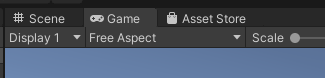
Drag & Drop으로 옮길 수 있다. 옮길 수 있는 위치가 꽤나 다양하고 상단 도구 중 [Window] 에서 필요한 View들을 선택해 마구 추가해도 무관하다.
열심히 공들여 변경한 구성화면을 다른 프로젝트에서도 사용하고 싶다면 상단 도구 중 [Window] - [Layouts] - [Save Layout…] 을 사용해 현재 구성화면을 저장하도록 하자.
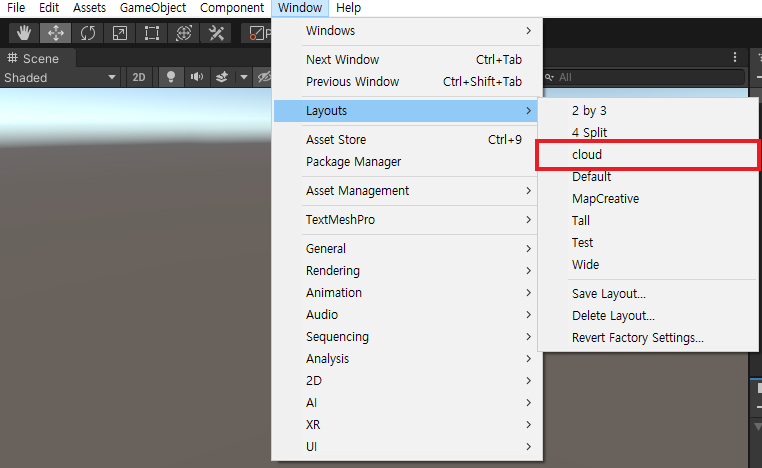
현재 세개정도의 나만의 Layout을 만들어 사용중에 있다. 작업마다 필요한 도구나, 배치가 달라 자주 작업하는 Layout을 만들어 놓고 사용하면 편리하다.
현재 프로젝트를 작업하는 경우에는 해당 Layout을 사용한다.
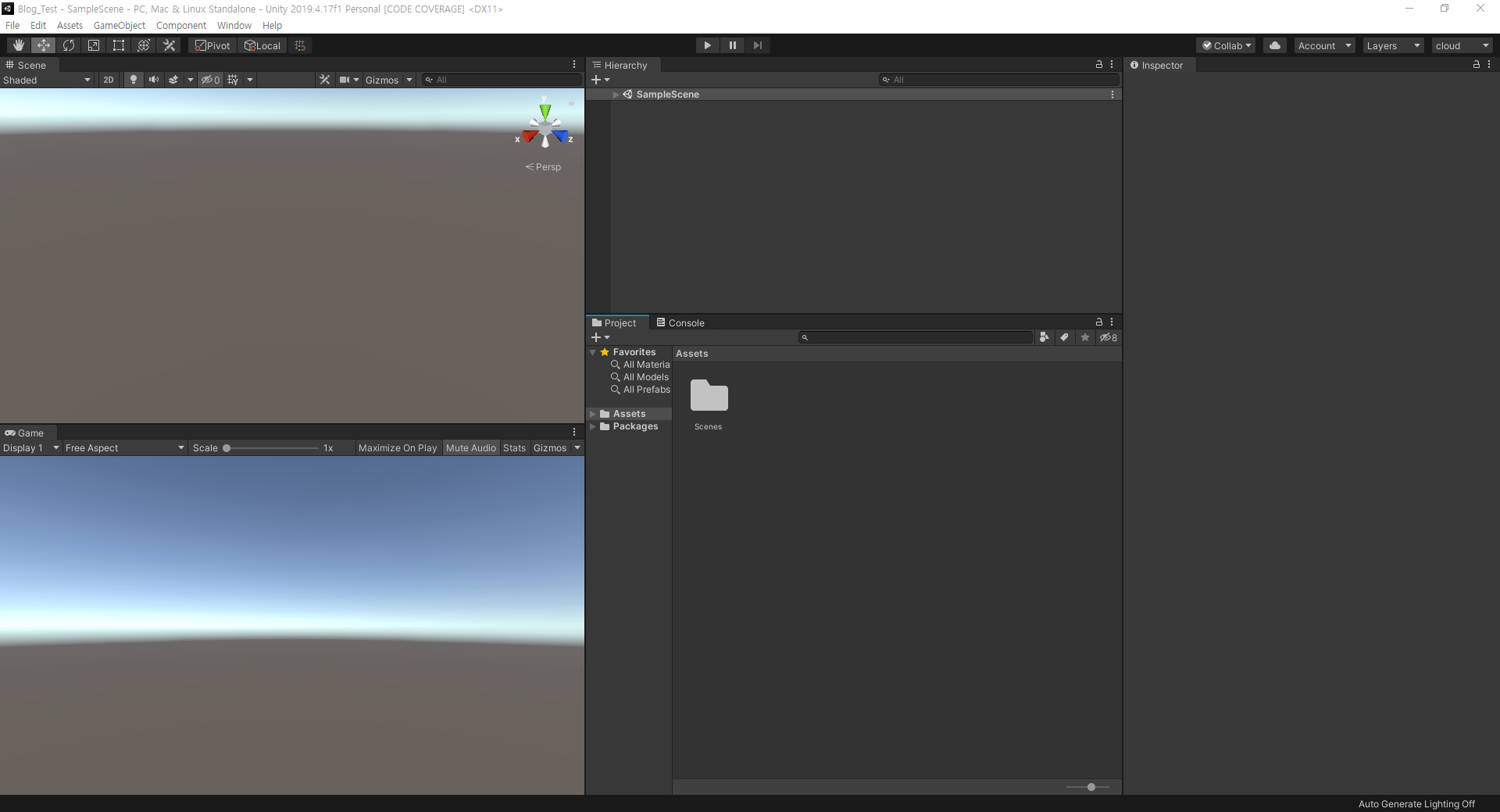
Layout을 저장할 때 보였겠지만 Unity에서 제공하는 Layout이 여러가지가 있다. 처음에 감이 잡히지 않는 다면 해당 Layout을 사용하면서 점차 자신만의 Layout을 만들면 될 것 같다.